ixBrowser में Nstproxy कैसे जोड़ें (संपूर्ण गाइड)
Nstproxy क्या है?
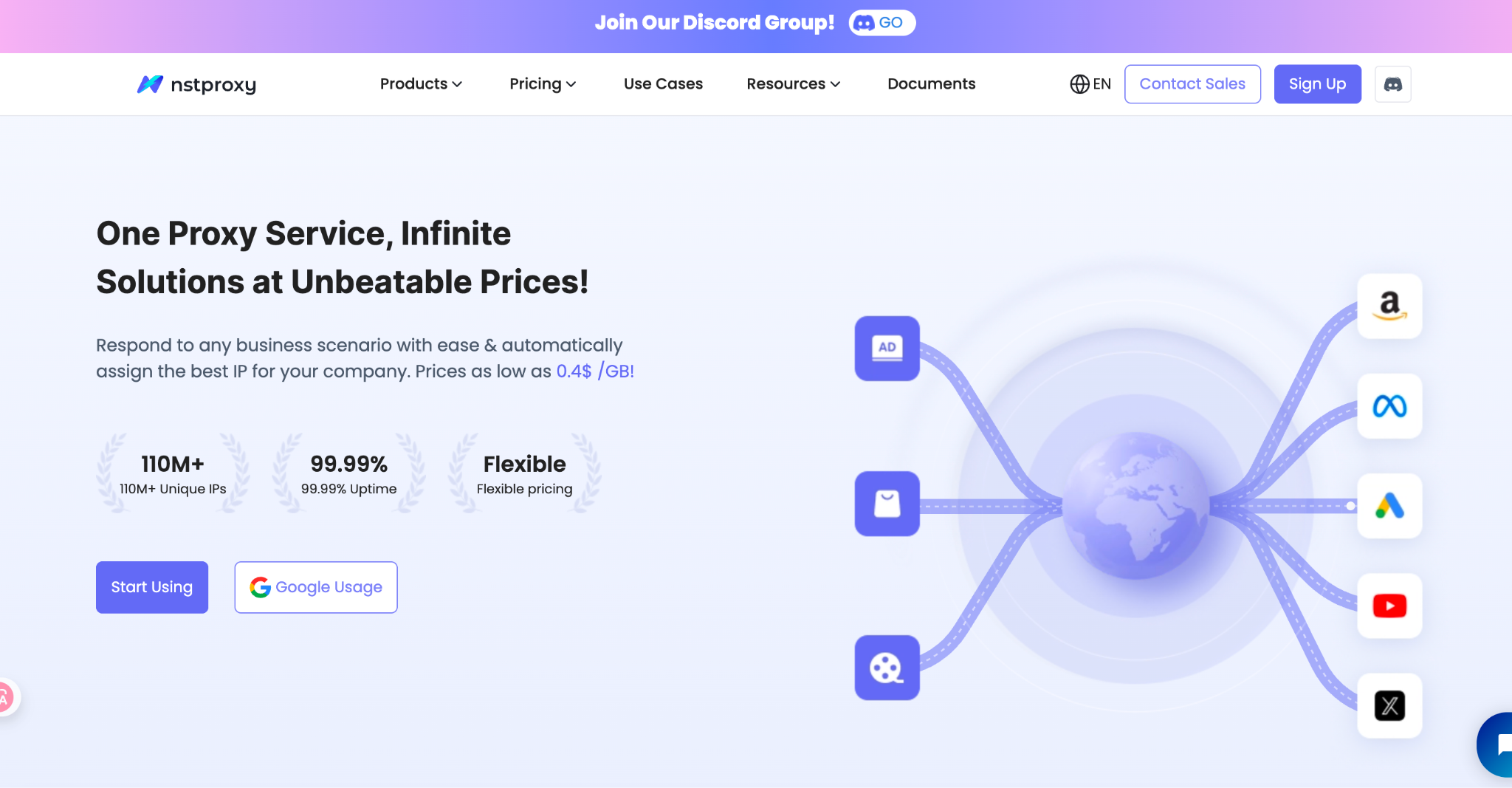
Nstproxy एक प्रीमियम प्रॉक्सी प्रदाता है जिसे उन पेशेवरों के लिए डिज़ाइन किया गया है जिन्हें मल्टी-अकाउंट मैनेजमेंट, ऑटोमेशन, डेटा कलेक्शन और जियो-प्रतिबंधों को बायपास करने के लिए स्थिर, उच्च गुणवत्ता वाले IP की आवश्यकता होती है।
195+ से अधिक देशों को कवर करने वाले आवासीय (residential), डेटासेंटर (datacenter), और ISP प्रॉक्सी विकल्पों के साथ, Nstproxy उच्च गुमनामी, तेज़ कनेक्शन गति और कम डिटेक्शन दर सुनिश्चित करता है — जो इसे ixBrowser जैसे एंटी-डिटेक्ट ब्राउज़रों के साथ उपयोग के लिए आदर्श बनाता है।
चाहे आप कई सोशल मीडिया अकाउंट (Instagram, Reddit, TikTok) मैनेज कर रहे हों, मार्केटिंग ऑटोमेशन चला रहे हों, या डेटा स्क्रैपिंग कार्य कर रहे हों, Nstproxy आपको वह विश्वसनीयता और स्केलेबिलिटी प्रदान करता है जिसकी आपको आवश्यकता है।
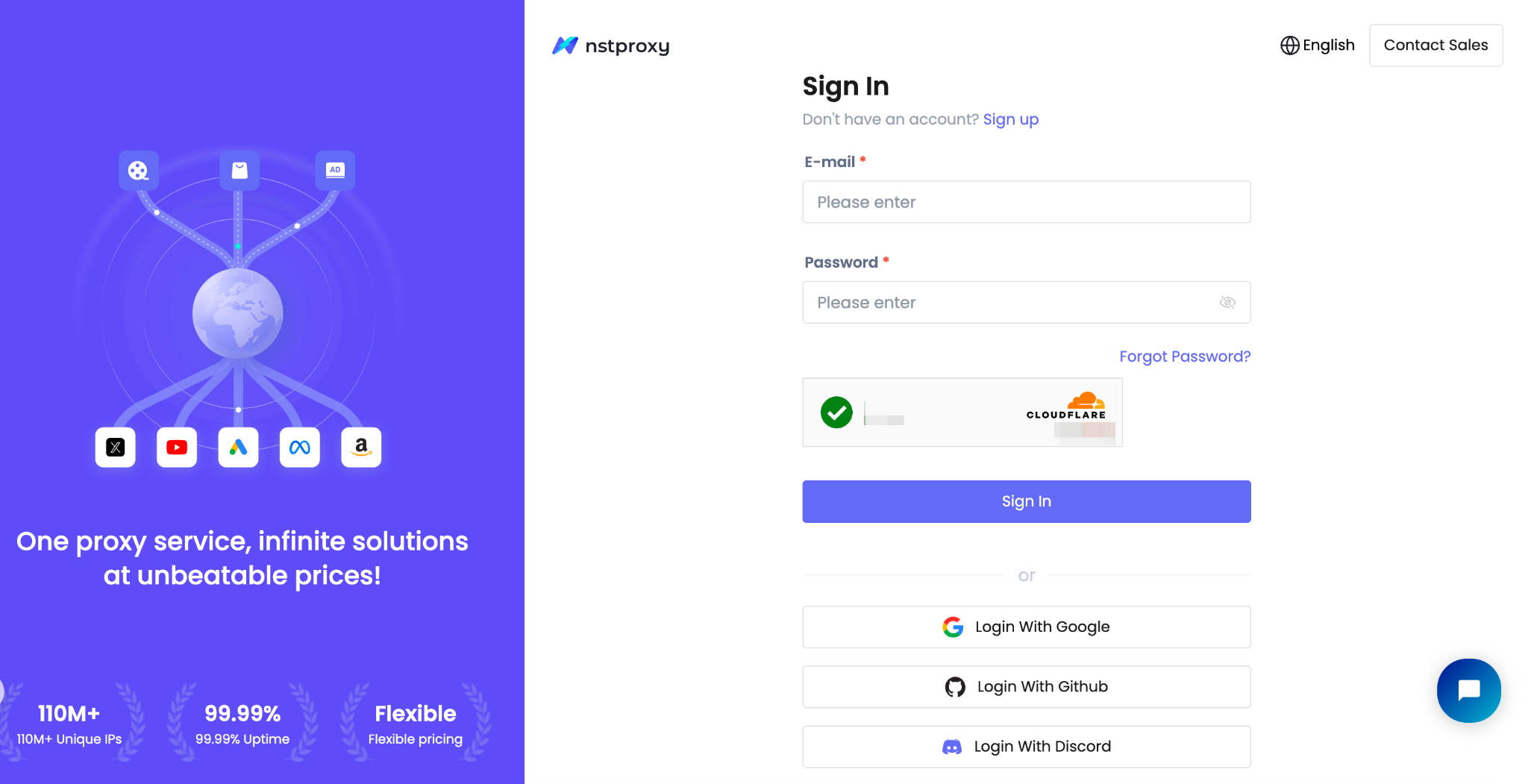
2. अपना प्रॉक्सी प्रकार चुनें (Residential, Datacenter, या ISP) और अपनी खरीदारी पूरी करें।
· अपने ऑर्डर पर 10% की छूट पाने के लिए बोनस कोड IXBROWSER का उपयोग करें!
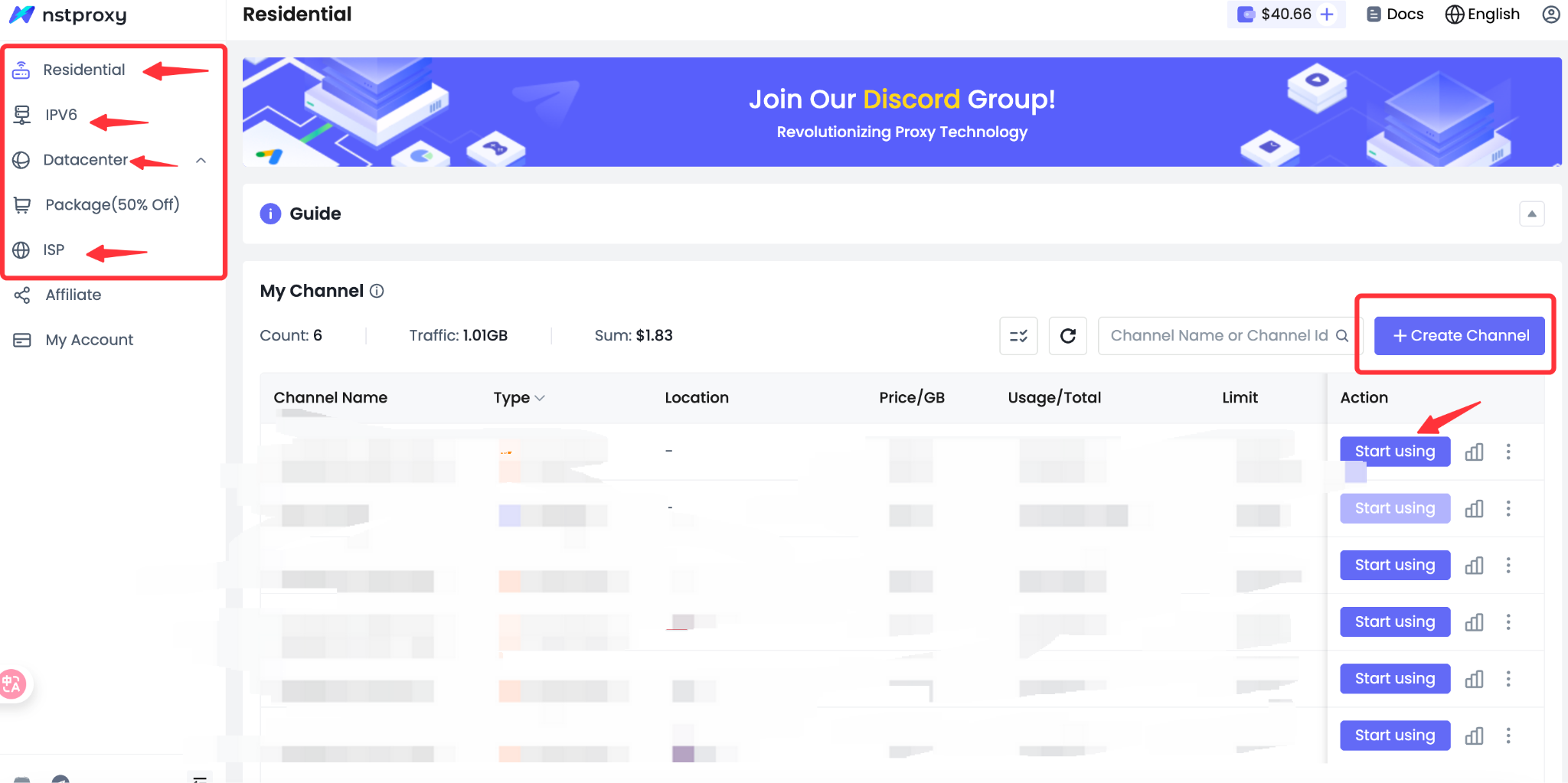
3. खरीदारी के बाद, अपने प्रॉक्सी क्रेडेंशियल खोजने के लिए अपने Dashboard → My Proxies पर जाएं:
· Host/IP
· Port
· Username
· Password
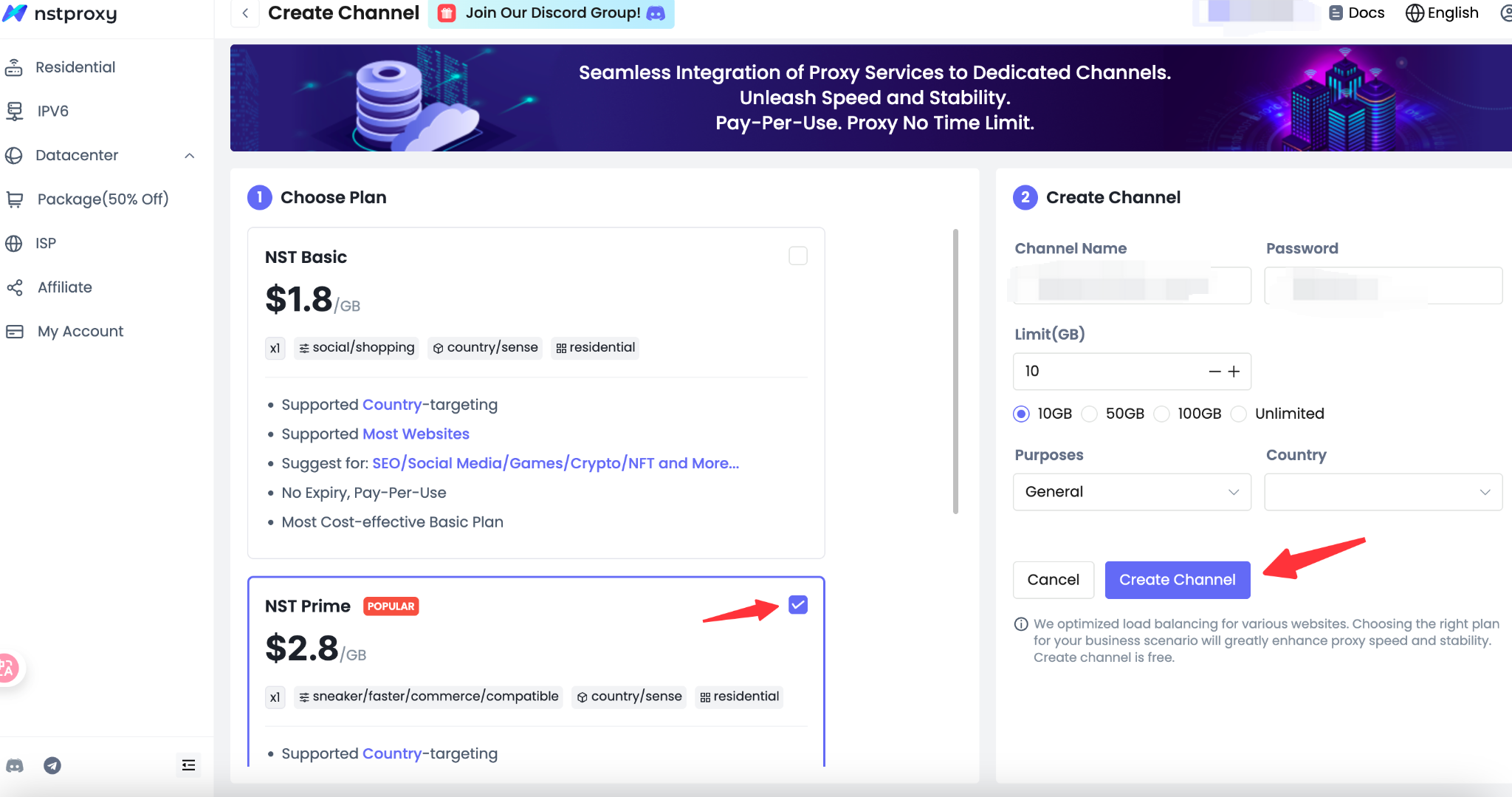
उदाहरण:
D3B153E4F8170622-residential-country_US-r_30m-s_abc123:password@gw-us.nstproxy.io:24125
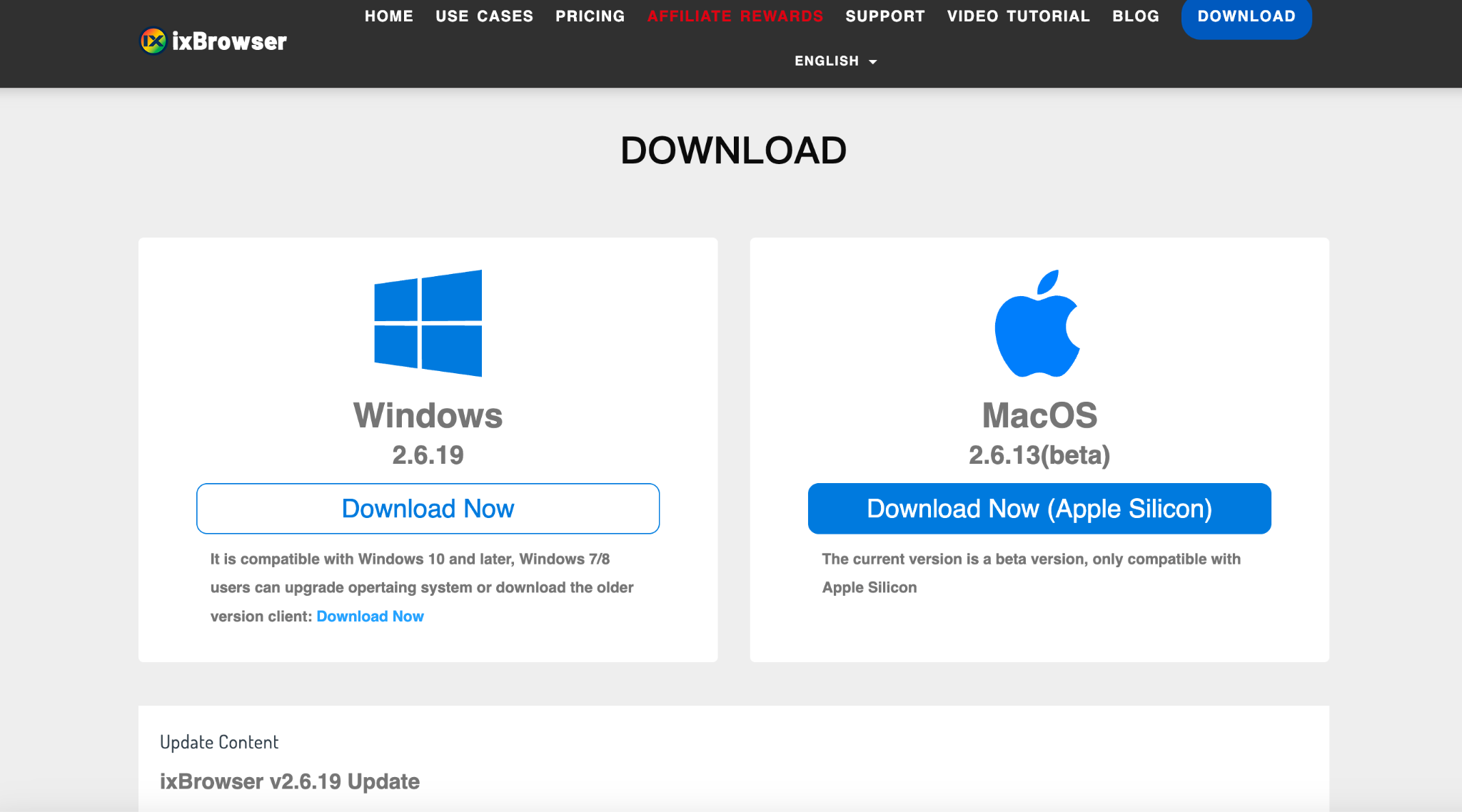
2. अपने ixBrowser अकाउंट में लॉग इन करें (एक फ्री प्लान उपलब्ध है)।
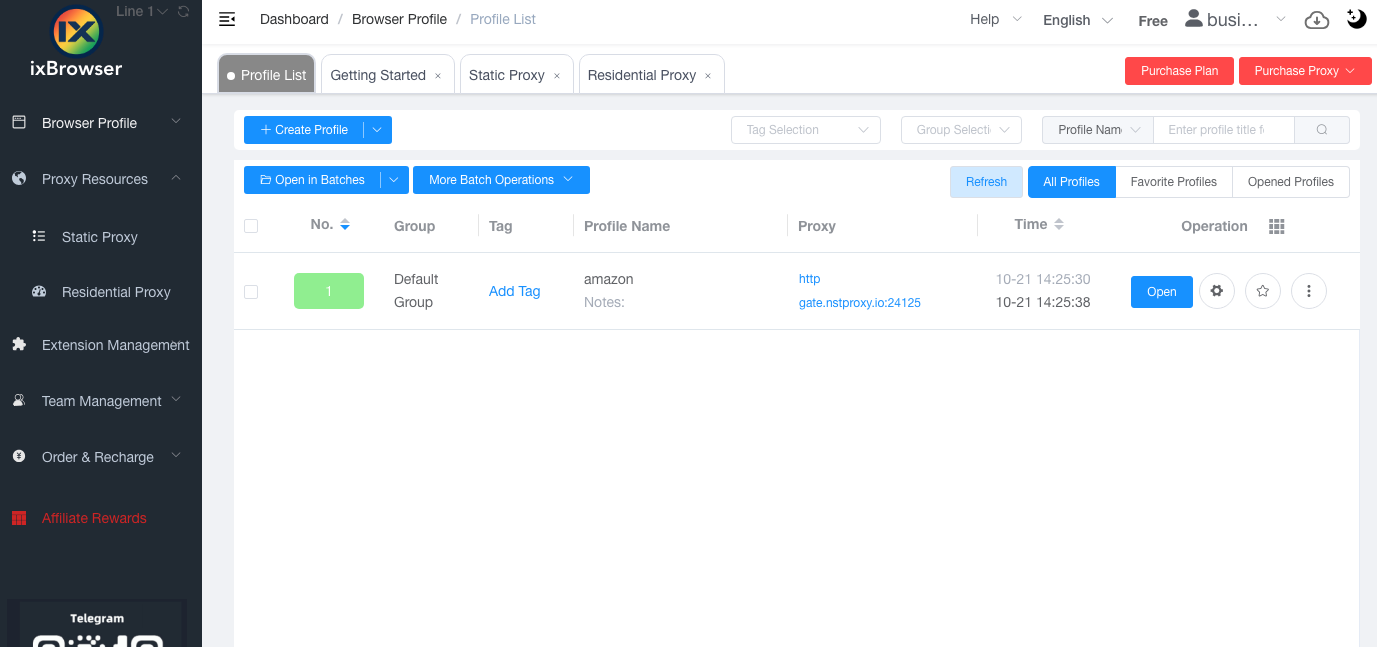
3. एक नया ब्राउज़र वातावरण जोड़ने के लिए “Create New Browser Profile” पर क्लिक करें।
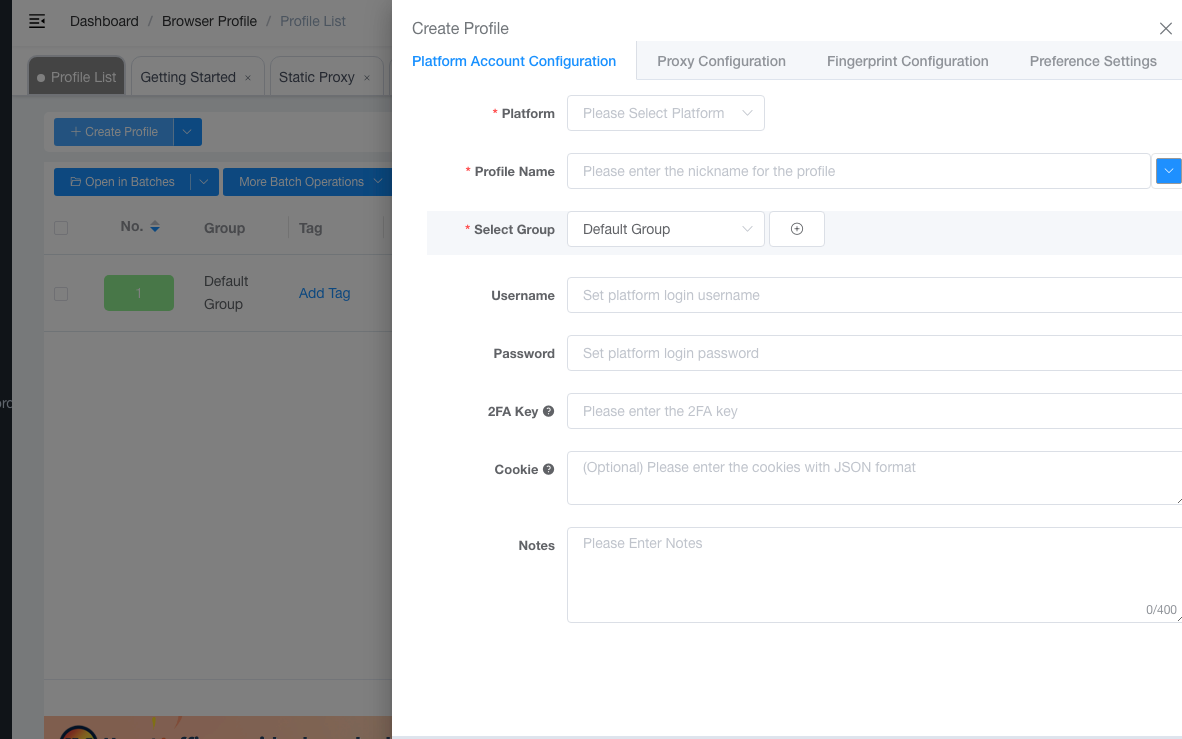
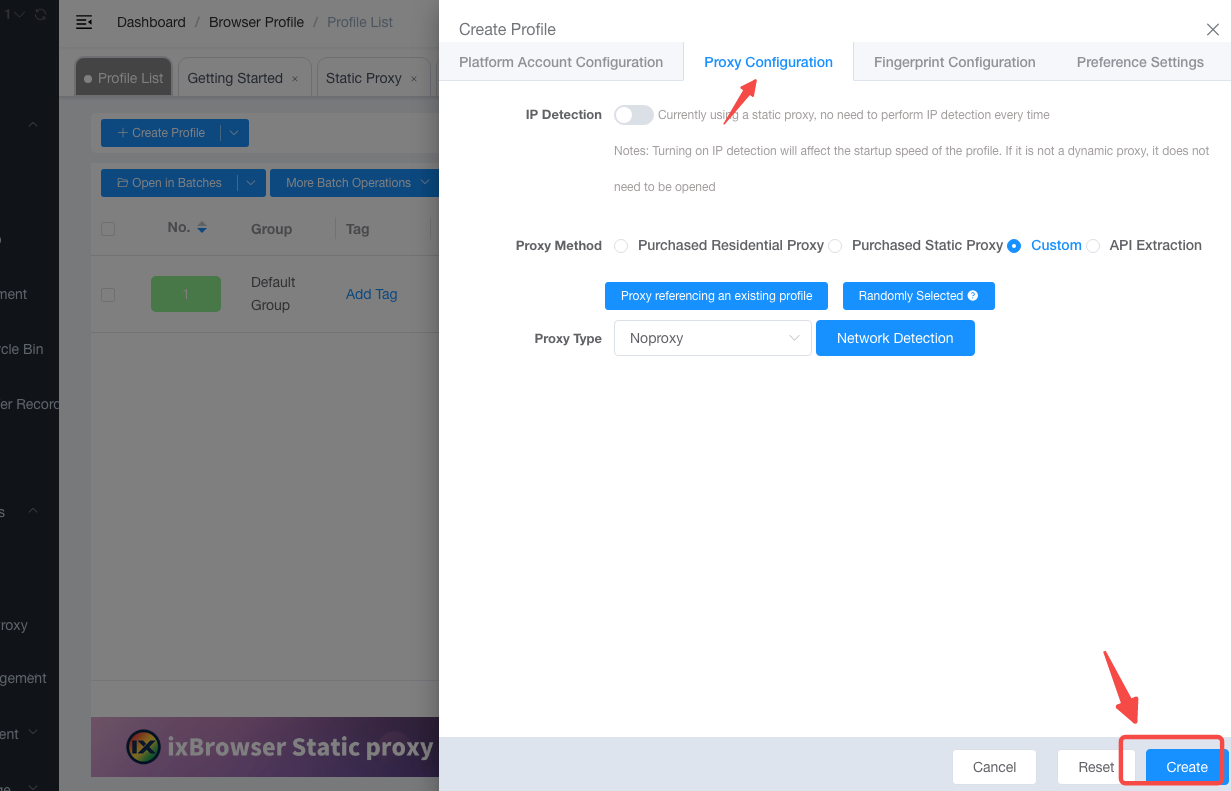
2. “Use Proxy Server” को इनेबल करें।
3. अपना Nstproxy विवरण दर्ज करें:
·Proxy Type: HTTP या SOCKS5 (आपके प्रॉक्सी प्लान के आधार पर)
·Host / IP: जैसे gw-us.nstproxy.io
·Port: जैसे 24125
·Username: आपका Nstproxy यूजरनेम
·Password: आपका Nstproxy पासवर्ड
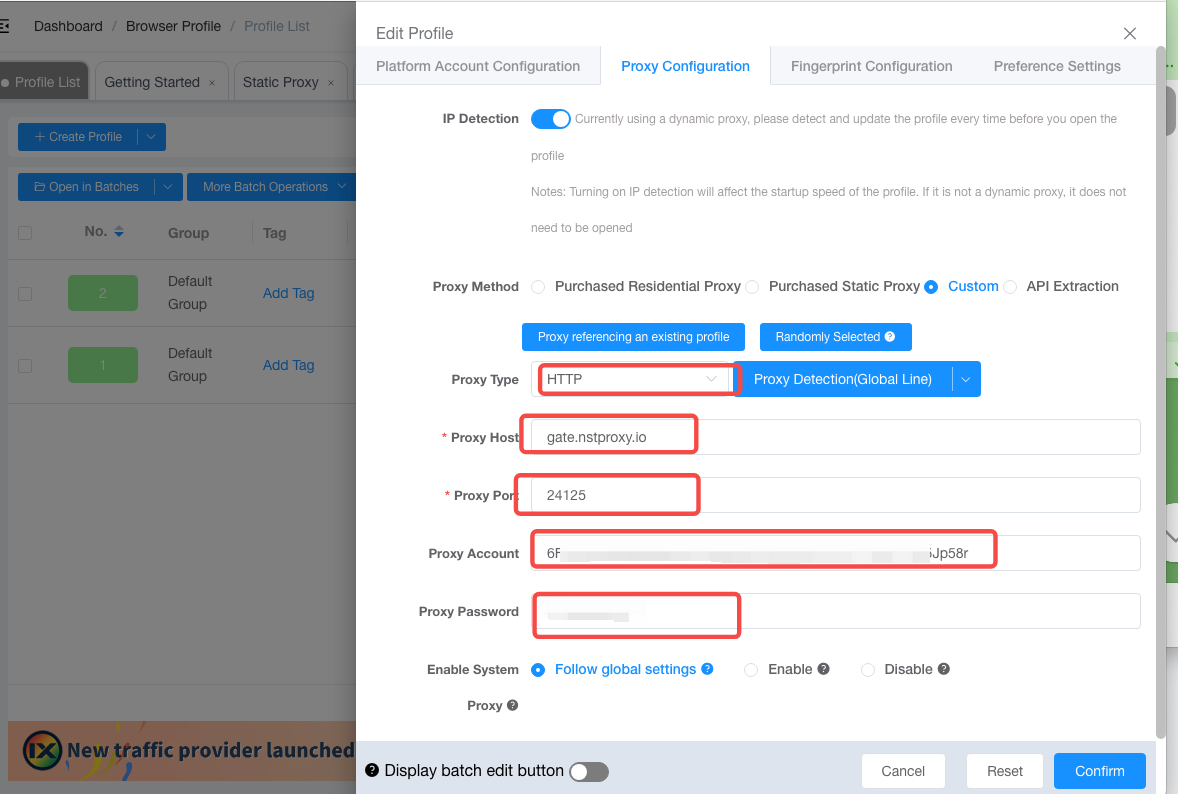
कनेक्शन की जांच करने के लिए “Confirm” पर क्लिक करें।
यदि टेस्ट सही IP लोकेशन दिखाता है, तो आपका सेटअप सफल है।
2. अपनी कॉन्फ़िगर की गई प्रोफाइल चुनें और “Open” पर क्लिक करें।
3. जब ब्राउज़र खुले, तो इन पर जाएं:
·https://api.ip.cc
·https://ipapi.co/json
·जांचें कि IP और देश आपकी प्रॉक्सी की लोकेशन से मेल खाते हैं।
4. अब आप ixBrowser के साथ Nstproxy के माध्यम से ब्राउज़ कर रहे हैं।
यह सेटअप आपको सुरक्षित रूप से कई स्वतंत्र सेशन मैनेज करने की अनुमति देता है — जो ई-कॉमर्स, सोशल मीडिया मार्केटिंग और ऑटोमेशन वर्कफ़्लो के लिए आदर्श है।
अभी Nstproxy + ixBrowser के साथ शुरुआत करें और तेज़, अधिक सुरक्षित और अनडिटेक्टेबल ब्राउज़िंग का अनुभव करें।
अपनी पहली खरीदारी पर 10% की छूट के लिए बोनस कोड: IXBROWSER का उपयोग करना न भूलें!
Nstproxy एक प्रीमियम प्रॉक्सी प्रदाता है जिसे उन पेशेवरों के लिए डिज़ाइन किया गया है जिन्हें मल्टी-अकाउंट मैनेजमेंट, ऑटोमेशन, डेटा कलेक्शन और जियो-प्रतिबंधों को बायपास करने के लिए स्थिर, उच्च गुणवत्ता वाले IP की आवश्यकता होती है।
195+ से अधिक देशों को कवर करने वाले आवासीय (residential), डेटासेंटर (datacenter), और ISP प्रॉक्सी विकल्पों के साथ, Nstproxy उच्च गुमनामी, तेज़ कनेक्शन गति और कम डिटेक्शन दर सुनिश्चित करता है — जो इसे ixBrowser जैसे एंटी-डिटेक्ट ब्राउज़रों के साथ उपयोग के लिए आदर्श बनाता है।
चाहे आप कई सोशल मीडिया अकाउंट (Instagram, Reddit, TikTok) मैनेज कर रहे हों, मार्केटिंग ऑटोमेशन चला रहे हों, या डेटा स्क्रैपिंग कार्य कर रहे हों, Nstproxy आपको वह विश्वसनीयता और स्केलेबिलिटी प्रदान करता है जिसकी आपको आवश्यकता है।
चरण 1: अपना Nstproxy अकाउंट रजिस्टर करें और खरीदें
1. Nstproxy.com पर जाएं और साइन अप या लॉग इन करें।2. अपना प्रॉक्सी प्रकार चुनें (Residential, Datacenter, या ISP) और अपनी खरीदारी पूरी करें।
· अपने ऑर्डर पर 10% की छूट पाने के लिए बोनस कोड IXBROWSER का उपयोग करें!
3. खरीदारी के बाद, अपने प्रॉक्सी क्रेडेंशियल खोजने के लिए अपने Dashboard → My Proxies पर जाएं:
· Host/IP
· Port
· Username
· Password
उदाहरण:
D3B153E4F8170622-residential-country_US-r_30m-s_abc123:password@gw-us.nstproxy.io:24125
चरण 2: ixBrowser इंस्टॉल करें और लॉन्च करें
1. इसकी आधिकारिक साइट से ixBrowser डाउनलोड और इंस्टॉल करें।2. अपने ixBrowser अकाउंट में लॉग इन करें (एक फ्री प्लान उपलब्ध है)।
3. एक नया ब्राउज़र वातावरण जोड़ने के लिए “Create New Browser Profile” पर क्लिक करें।
चरण 3: Nstproxy के लिए प्रॉक्सी सेटिंग्स कॉन्फ़िगर करें
1. अपनी नई ixBrowser प्रोफाइल में, Network / Proxy Settings पर जाएं।2. “Use Proxy Server” को इनेबल करें।
3. अपना Nstproxy विवरण दर्ज करें:
·Proxy Type: HTTP या SOCKS5 (आपके प्रॉक्सी प्लान के आधार पर)
·Host / IP: जैसे gw-us.nstproxy.io
·Port: जैसे 24125
·Username: आपका Nstproxy यूजरनेम
·Password: आपका Nstproxy पासवर्ड
कनेक्शन की जांच करने के लिए “Confirm” पर क्लिक करें।
यदि टेस्ट सही IP लोकेशन दिखाता है, तो आपका सेटअप सफल है।
चरण 4: ब्राउज़र प्रोफाइल लॉन्च करें और सत्यापित करें
1. अपनी ixBrowser प्रोफाइल लिस्ट पर वापस जाएं।2. अपनी कॉन्फ़िगर की गई प्रोफाइल चुनें और “Open” पर क्लिक करें।
3. जब ब्राउज़र खुले, तो इन पर जाएं:
·https://api.ip.cc
·https://ipapi.co/json
·जांचें कि IP और देश आपकी प्रॉक्सी की लोकेशन से मेल खाते हैं।
4. अब आप ixBrowser के साथ Nstproxy के माध्यम से ब्राउज़ कर रहे हैं।
चरण 5: सर्वोत्तम अभ्यास और सुझाव
- सबसे कम डिटेक्शन दर और उच्चतम सफलता के लिए Residential या ISP प्रॉक्सी का उपयोग करें।
- आइसोलेशन के लिए प्रत्येक ब्राउज़र प्रोफाइल को यूनिक प्रॉक्सी असाइन करें।
- ब्राउज़र फिंगरप्रिंट्स (टाइमज़ोन, भाषा, WebGL) को प्रॉक्सी क्षेत्र के साथ मिलाएँ।
- यदि ब्लॉक या अस्थिर हो, तो दूसरे क्षेत्र या स्टिकी सेशन (sticky session) पर स्विच करें।
- प्रॉक्सी उपयोग और अकाउंट बैलेंस पर नज़र रखें।
सारांश
इन सरल चरणों के साथ, आप Nstproxy को ixBrowser में आसानी से एकीकृत कर सकते हैं।यह सेटअप आपको सुरक्षित रूप से कई स्वतंत्र सेशन मैनेज करने की अनुमति देता है — जो ई-कॉमर्स, सोशल मीडिया मार्केटिंग और ऑटोमेशन वर्कफ़्लो के लिए आदर्श है।
अभी Nstproxy + ixBrowser के साथ शुरुआत करें और तेज़, अधिक सुरक्षित और अनडिटेक्टेबल ब्राउज़िंग का अनुभव करें।
अपनी पहली खरीदारी पर 10% की छूट के लिए बोनस कोड: IXBROWSER का उपयोग करना न भूलें!